

Kalau jumlah pegawai hanya dua atau tiga orang, membuat bukti potong PPh 21 bulanan mungkin masih terasa ringan. Tapi ceritanya akan sangat berbeda ketika Anda mengelola puluhan, bahkan ratusan pegawai tetap. Membuat bukti potong satu per satu di Coretax bukan hanya memakan waktu, tapi juga rawan salah klik, salah masa pajak, atau salah nominal.
Di sinilah banyak HR dan tim payroll mulai sadar: cara manual bukan lagi pilihan paling masuk akal.
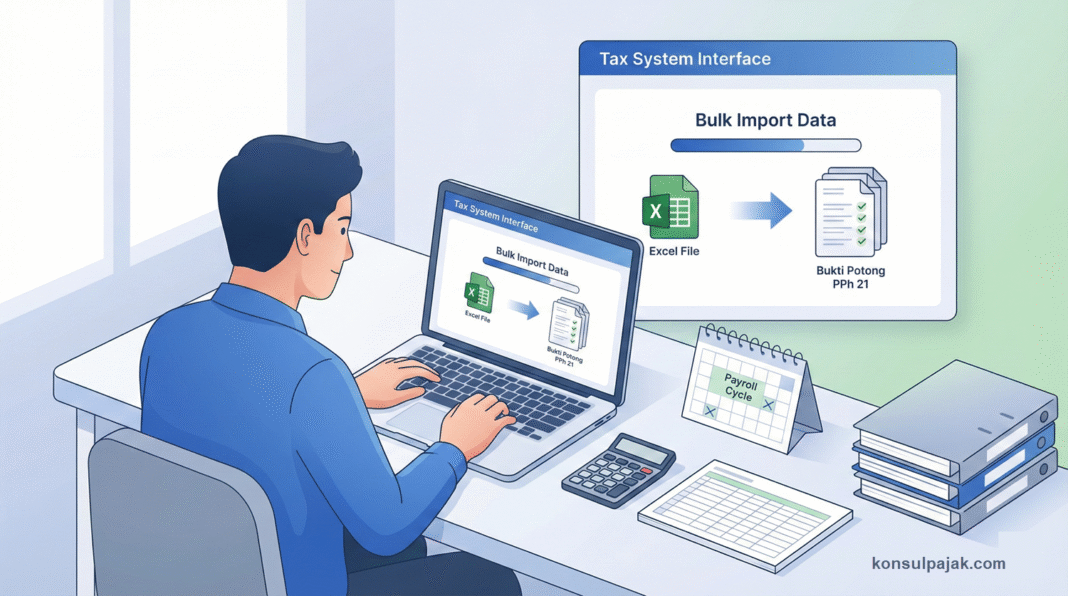
Coretax sebenarnya sudah menyiapkan solusi yang jauh lebih efisien, yaitu pembuatan bukti potong PPh 21 melalui impor data. Dengan metode ini, data gaji, potongan, dan PPh 21 pegawai bisa disiapkan lebih dulu dalam satu file, lalu diunggah sekaligus ke sistem. Hasilnya, puluhan bukti potong bisa terbentuk dalam waktu singkat, tanpa harus mengulang proses yang sama berkali-kali.
Sayangnya, fitur impor ini sering terlewat. Bukan karena sulit, tetapi karena banyak pengguna Coretax yang belum terbiasa dengan alurnya. Ada yang ragu dengan format file, ada yang khawatir data tidak terbaca, ada juga yang takut salah unggah dan harus mengulang dari awal.
Padahal, jika dipahami dengan benar, metode impor justru membuat pekerjaan payroll terasa jauh lebih rapi dan terkontrol. Anda bisa mengecek data terlebih dahulu di Excel, memastikan angka gaji dan pajak sudah benar, baru kemudian menyerahkannya ke Coretax untuk diproses.
Dalam panduan ini, kita akan membahas bagaimana membuat bukti potong PPh 21 pegawai tetap bulanan di Coretax dengan cara impor data, mulai dari persiapan file, gambaran alur impor, hingga tips agar prosesnya berjalan mulus. Cocok untuk perusahaan dengan banyak pegawai, atau siapa pun yang ingin bekerja lebih efisien tanpa mengorbankan ketelitian. oke langsung saja ikuti step by stepnya
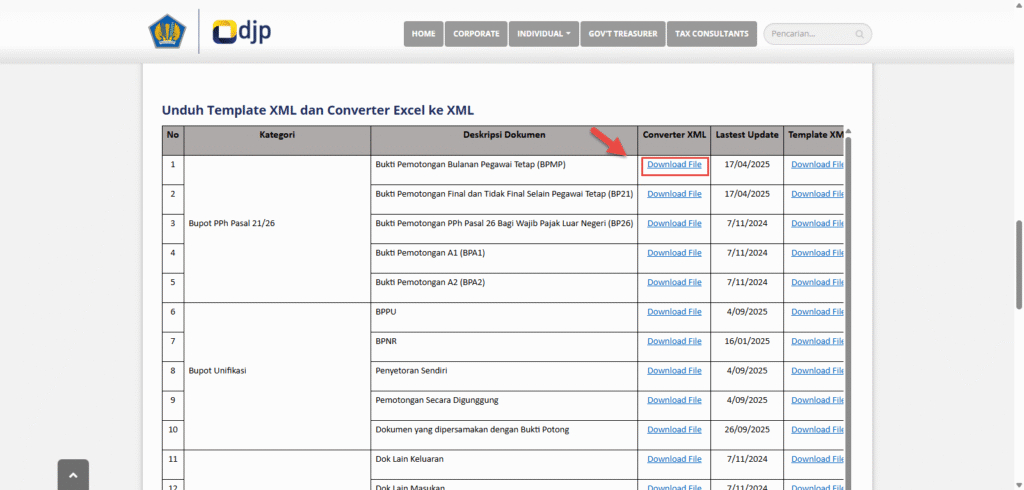
Step pertama adalah silahkan unduh terlebih dahulu file format impor yang bisa diunduh di pajak.go.id sesuai contoh gambar dibawah
Selanjutnya silahkan buka file yang sudah berhasil diunduh dan klik Enable Editing
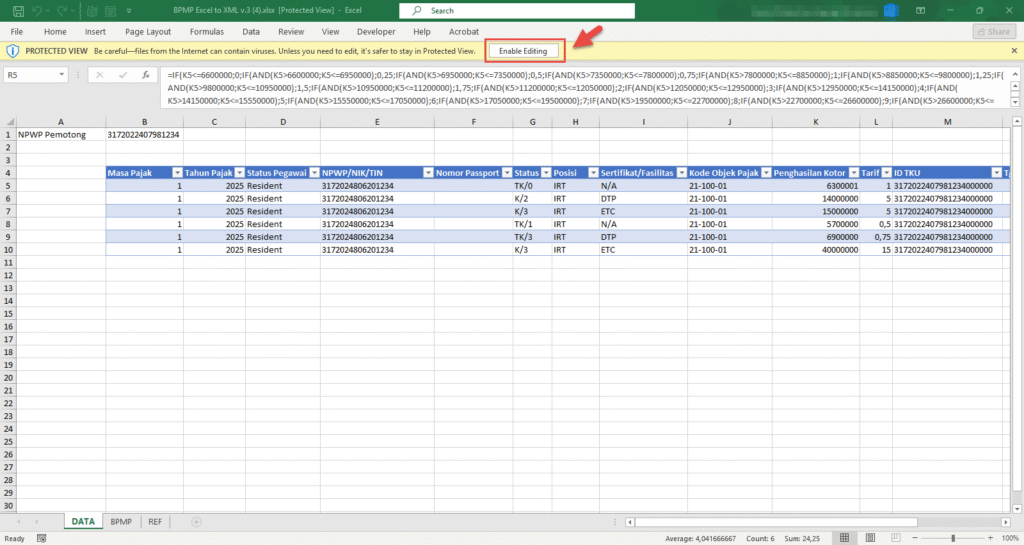
Berikutnya silahkan isi bagian sebagai berikut :
- Field NPWP Pemotong : isi dengan 16 digit NPWP pemotong PPh 21
- Field Masa Pajak : isi dengan masa pajak sesuai bukti potong yang akan dibuat
- Field Tahun Pajak : isi dengan tahun pajak sesuai bukti potong yang akan dibuat
- Field Status Pegawai : isi dengan Resident jika pegawai adalah WNI atau isi dengan Foreign jika pegawai adalah WNA
- Field NPWP/NIK/TIN : isi dengan 16 digit NIK
- Field Nomor Passport : diisi dengan nomor passport jika pegawai adalah WNA / kolom tersebut dikosongi jika pegawai adalah WNI
- Field Status : diisi dengan status PTKP
- Field Posisi : isi dengan posisi atau jabatan pegawai (misal : staff, Driver dll)
- Field Sertifikat / Fasilitas : jika tidak ada fasilitas silahkan pilih N/A
- Field Kode Objek Pajak : pilih kode 21-100-01 untuk pegawai tetap
- Field Penghasilan kotor : isi dengan total penghasilan bruto dalam 1 bulan yang diterima oleh pegawai tersebut
- Field Tarif otomatis terisi jadi jangan rubah rumus yang ada di kolom tersebut
- Field IDTKU diisi dengan NPWP 16 digit / NIK pemotong ditambah dengan angka 0 sebanyak 6 digit
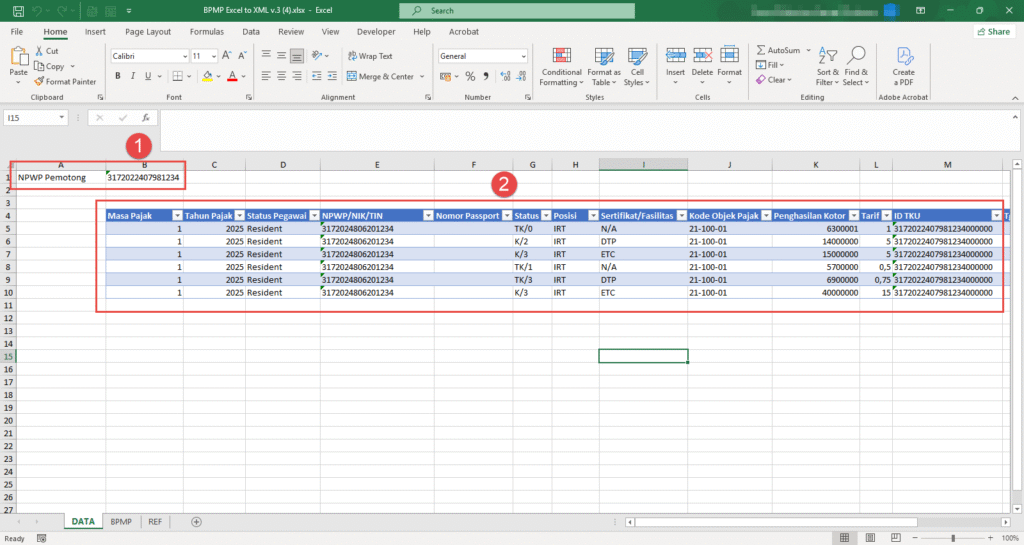
Selanjutnya pada :
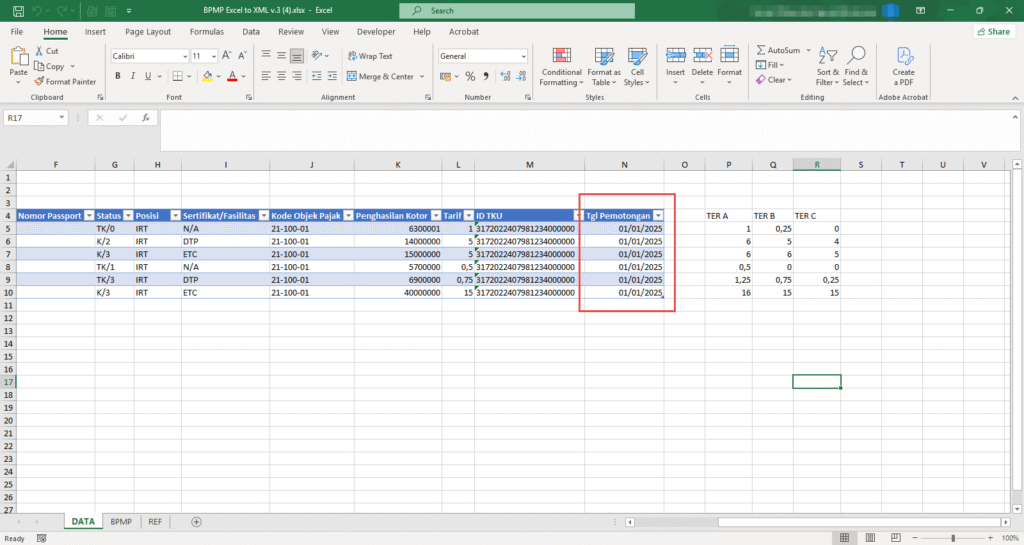
- field Tanggal Pemotongan diisi dengan tangal dibuat bukti potong (misal bukti potong masa november diisi dengan tanggal 30/11/2025)
- untuk bagian TER A, TER B, TER C jangan dirubah rumus yang ada pada kolom tersebut agar tidak merusak struktur file xml yang nanti akan di export. jika jumlah baris melebihi file contoh maka silahkan copy rumusnya dengan pilih copy paste Formula
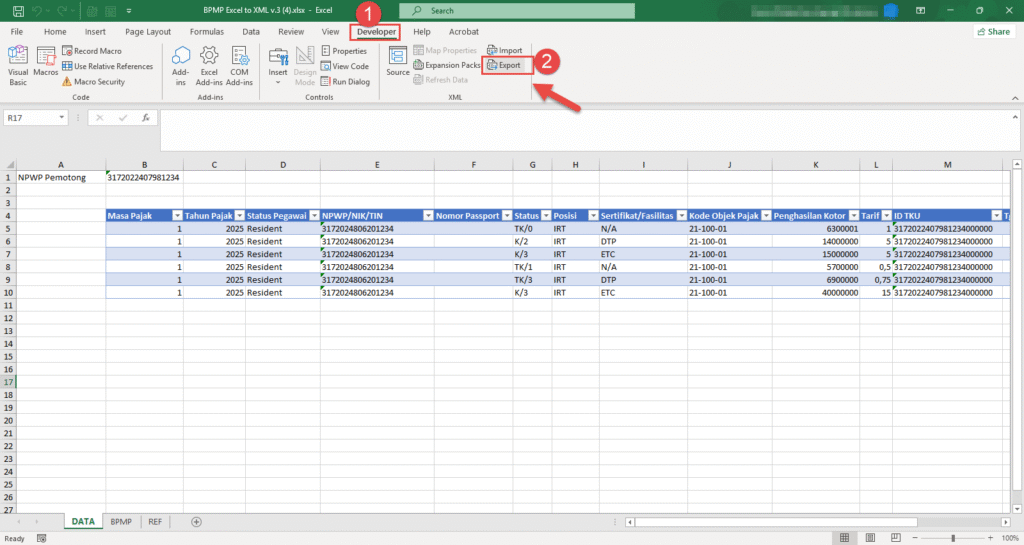
Jika data sudah selesai diinput semua dan sudah dipastikan datanya benar maka step berikutnya dalah melakukan export ke file XML dengan cara pilih menu Developer (angka 1)– klik menu Export (angka 2)
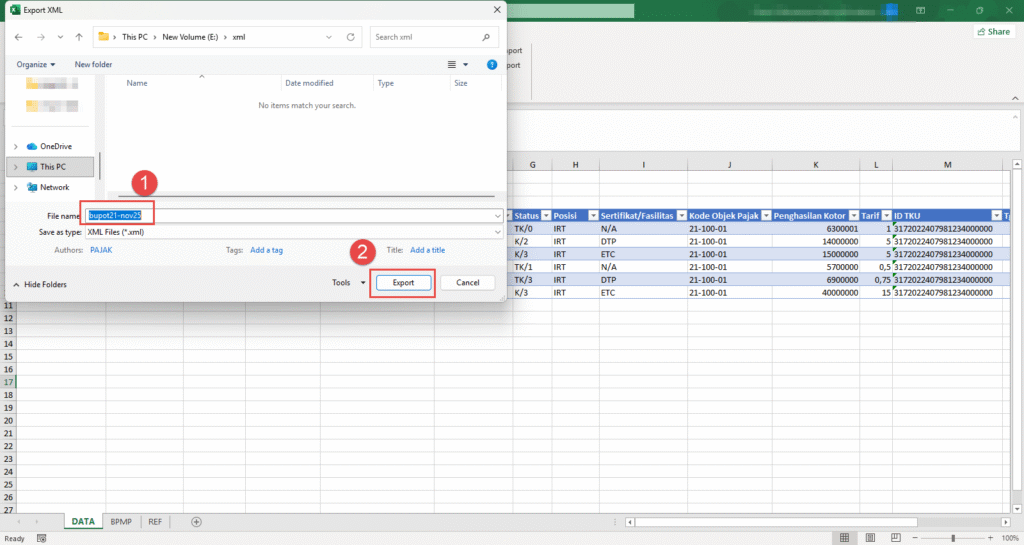
Berikutnya beri nama file XML yang akan diexport (angka 1) dan klik Export (angka 2). Jika sudah berhasil maka file XML tersebut sudah siap di impor ke aplikasi coretax
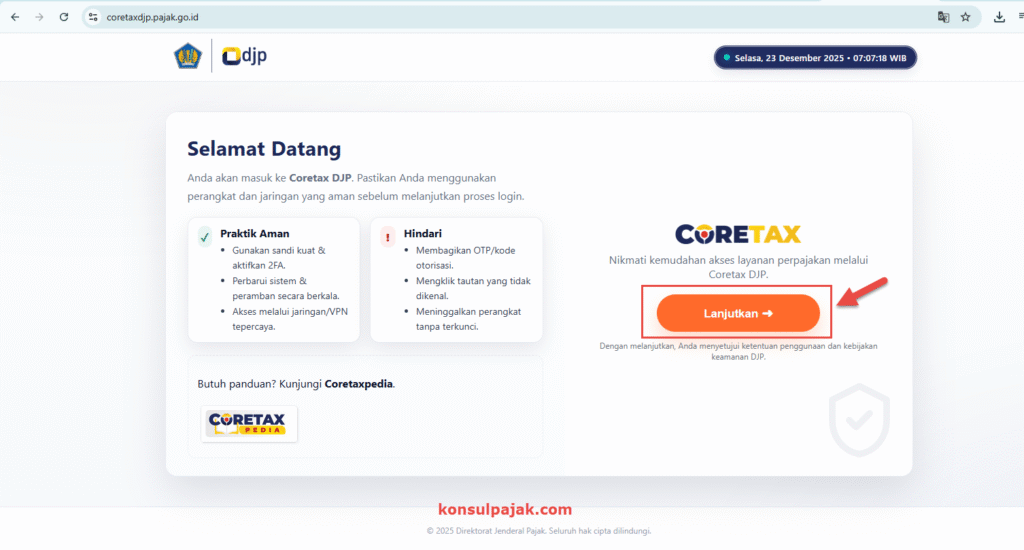
Untuk melakukan impor data bukti potong PPh 21 pegawai tetap bulanan di coretax silahkan buka coretax melalui tautan https://coretaxdjp.pajak.go.id dan klik Lanjutkan
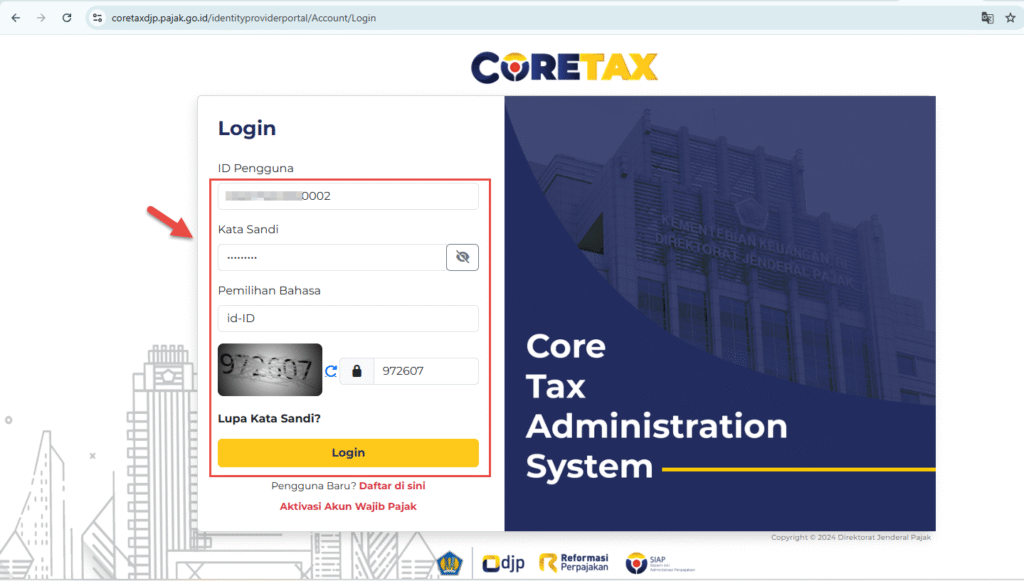
Selanjutnya silahkan login dengan mengisi kolom ID Pengguna, Password dan Captcha sesuai kode yang muncul
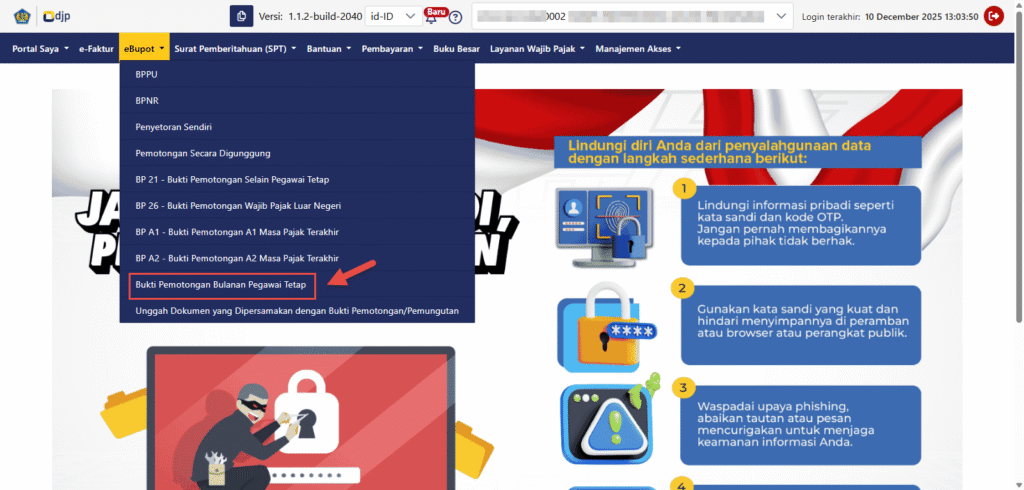
Berikutnya jangan lupa terlebih dahulu silahkan lakukan impersonating ke akun yang diwakili dan silahkan pilih menu Ebupot — Bukti Pemotongan Bulanan Pegawai Tetap
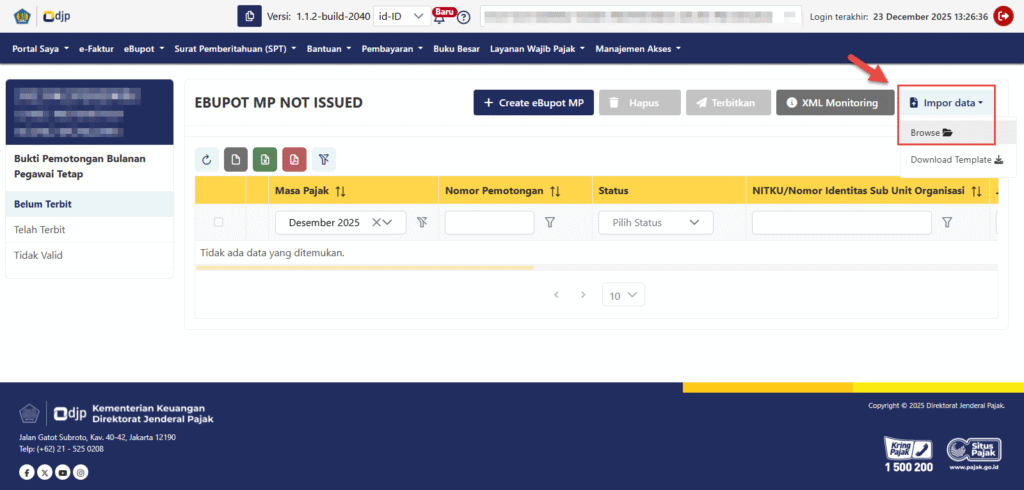
Berikutnya pilih menu Impor Data — Pilih Browse
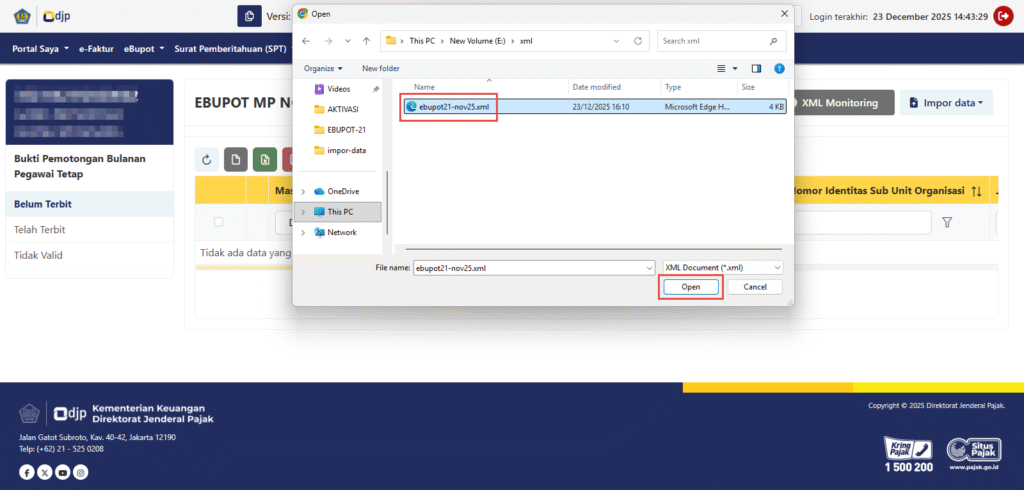
Berikutnya silahkan pilih file XML nya yang sudah berhasil kita buat pada langkah sebelumnya dan silahkan klik Open
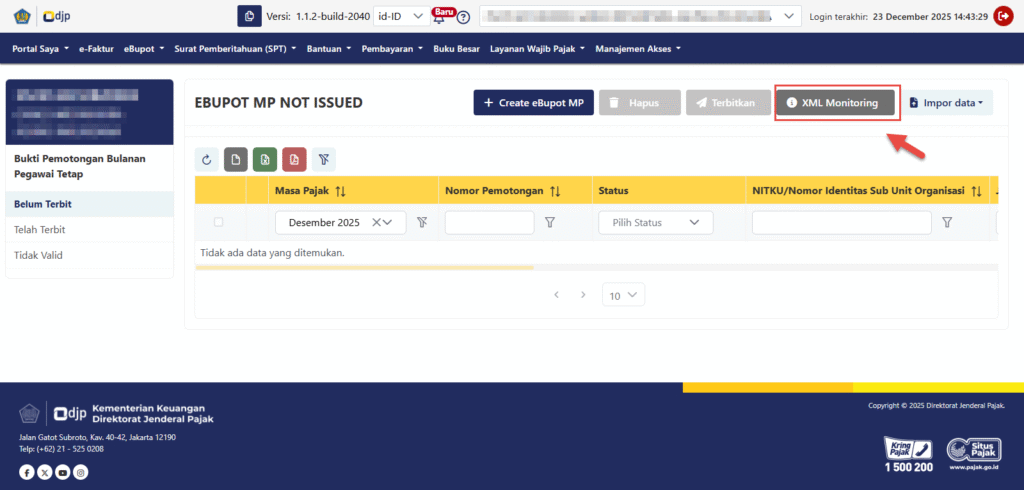
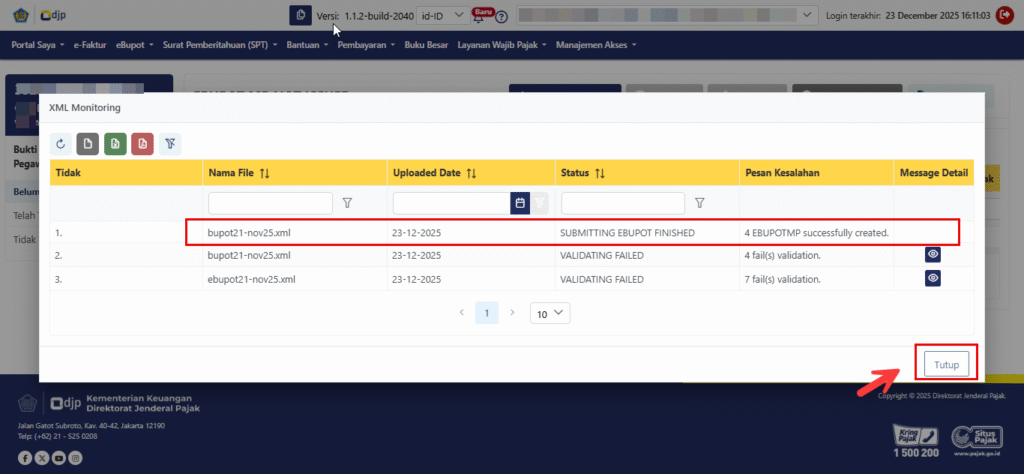
Selanjutnya silahkan klik menu XML monitoring untuk melihat hasil impor nya
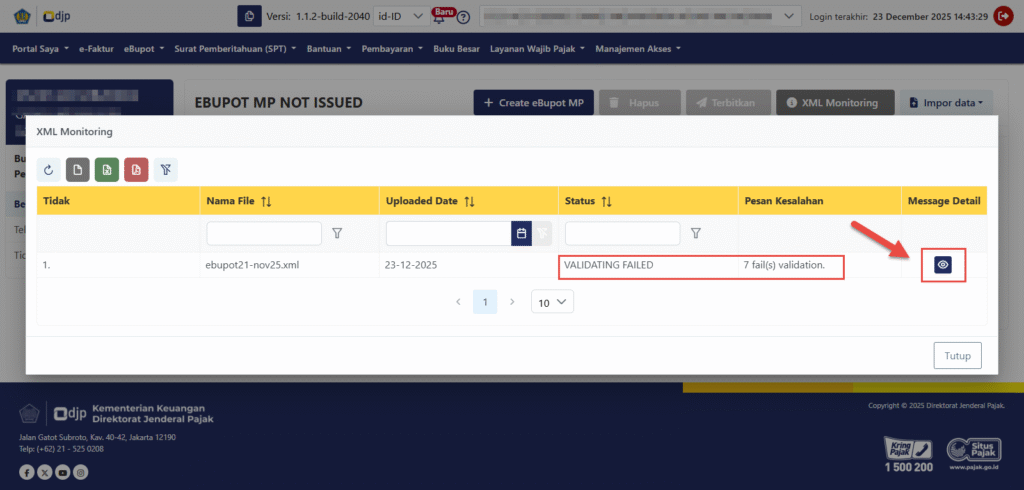
Berikutnya silahkan cek hasil validasinya. Jika muncul keterangan eror semisal Validating Failed berarti proses impor gagal karena data tidak sesuai. Kita bisa cek detil error nya dengan klik icon mata (tanda panah) sesuai gambar dibawah ini
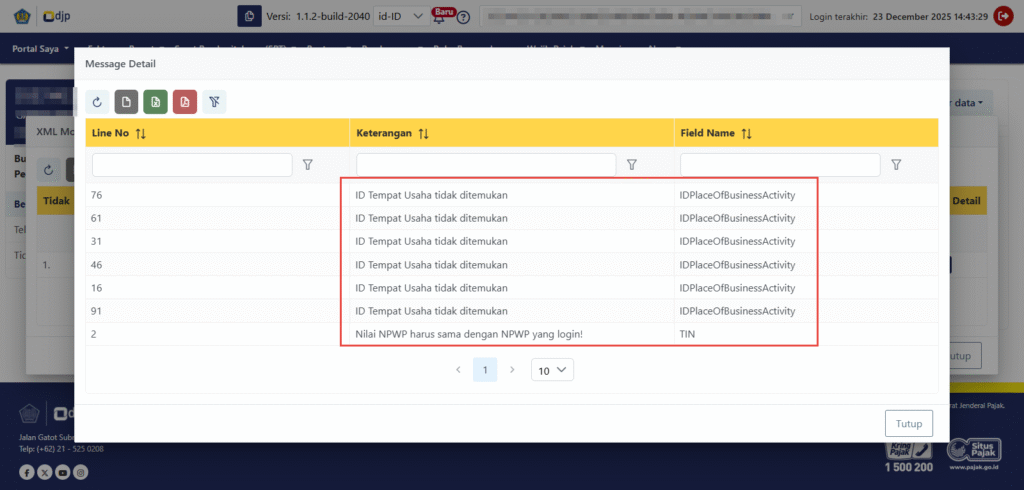
Dari hasil cek tersebut akan diketahui eror tersebut terkait dengan data apa, semisal muncul error tentang ID Tempat Usaha tidak ditemukan berarti kita cek IDTKU yang terinput apakah ada salah input? atau jika muncul error Nilai NPWP harus sama dengan NPWP yang login! maka kita cek isian NPWP pemotong pastikan sesuai dengan login yang kita gunakan. intinya kita harus memastikan data yang kita isikan pada file excel format impor tersebut sudah benar.
Ulangi pengecekan dan jika sudah benar datanya silahkan ulangi export data dan lakukan impor ulang pada coretax menu Ebupot — Bukti Pemotongan Bulanan Pegawai Tetap — Impor Data — Pilih Browse . Jika sudah berhasil upload cek validasi nya dan pastikan muncul keterangan sukses seperti gambar dibawah ini
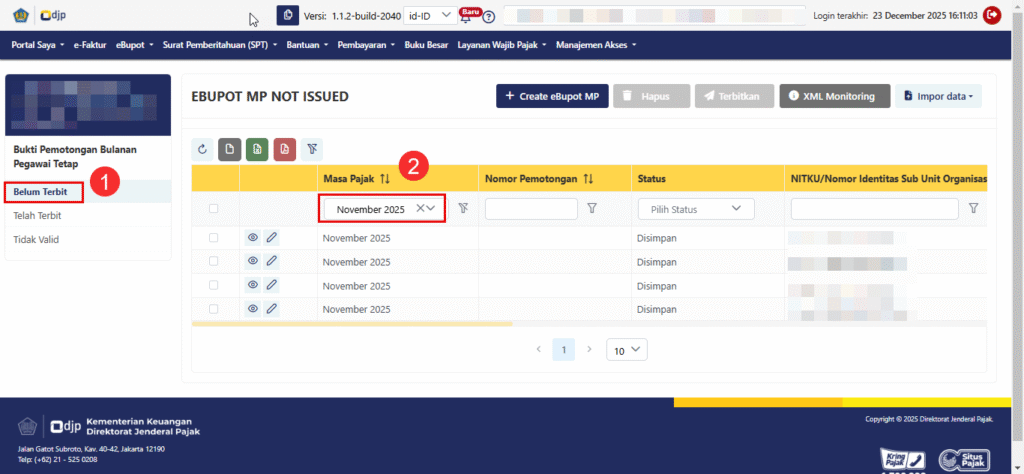
Jika sudah muncul keterangan sukses, maka silahkan pilih menu Belum Terbit (angka 1) yang ada di sebelah kiri dan lakukan filter masa pajak (angka 2) sesuai dengan masa pajak dimana bukti potong tersebut kita terbitkan.
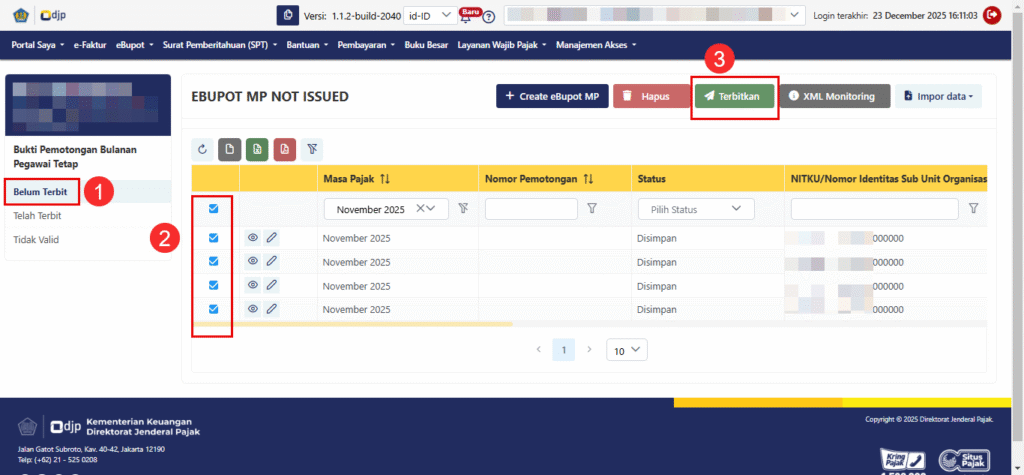
Untuk menerbitkan bukti potong tersebut kita pilih bukti potongnya (angka 2) dan kita pilih menu Terbitkan (angka 3)
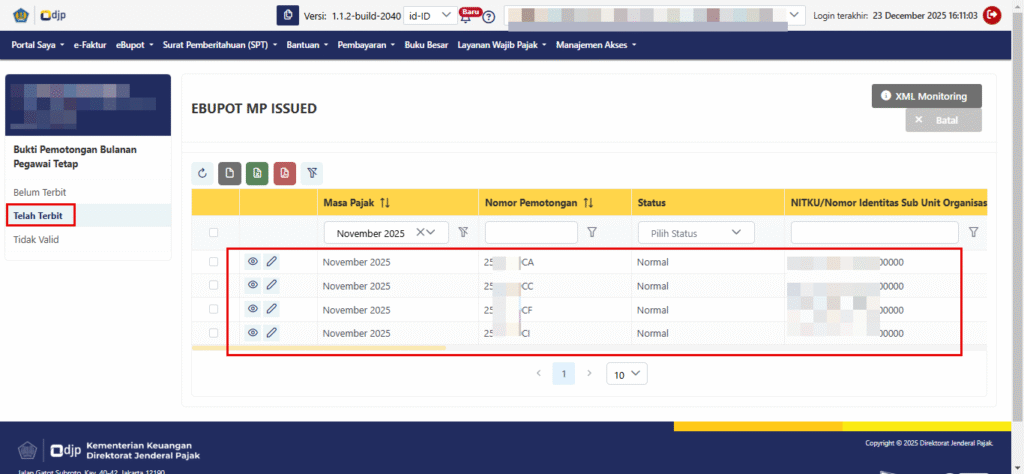
Maka akan muncul notifikasi bahwa document successfully issued dan kita bisa cek bukti potong yang sudah berhasil kita terbitkan akan masuk pada menu Telah Terbit
Oke demikian step by step cara membuat bukti potong bulanan PPh 21 Pegawai Tetap , semoga bermanfaat.