

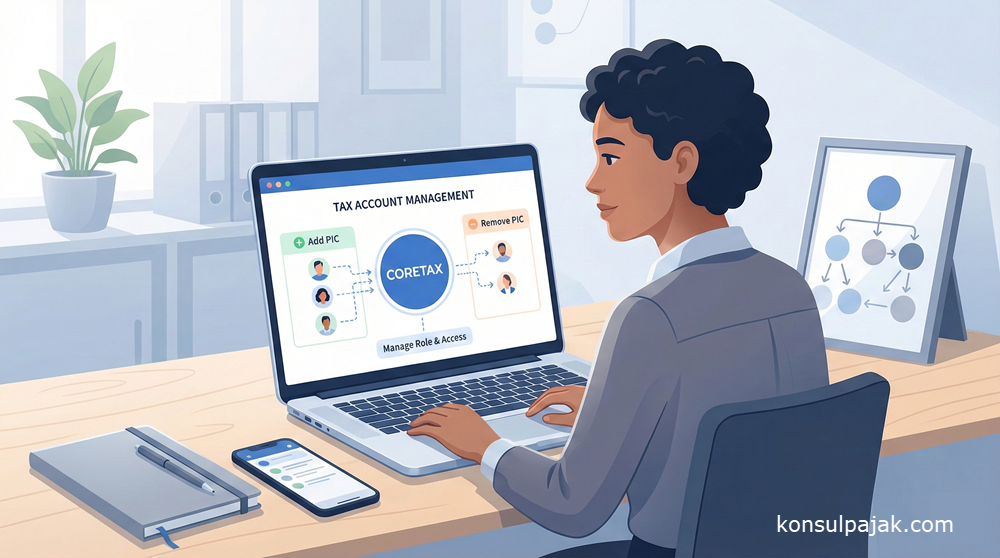

Dalam praktik sehari-hari, urusan pajak perusahaan jarang hanya dipegang satu orang selamanya. Bisa jadi hari ini ditangani staf keuangan, besok berpindah ke tim pajak, atau diserahkan ke konsultan. Perubahan ini wajar—dan Coretax DJP sudah mengantisipasinya lewat fitur PIC (Person in Charge).
Masalahnya, masih banyak Wajib Pajak yang belum menyadari betapa pentingnya pengelolaan PIC di akun Coretax. Akibatnya, akses masih dipegang oleh pegawai lama, data pajak sulit diurus saat ada pergantian personel, atau justru terlalu banyak pihak yang memiliki akses tanpa kontrol yang jelas.
Padahal, menambah dan menghapus PIC di Coretax bukan proses yang rumit. Dengan pengaturan yang tepat, perusahaan bisa memastikan hanya orang yang berwenang yang mengelola pelaporan, pembayaran, dan layanan perpajakan—tanpa harus membuat akun baru atau mengorbankan keamanan data.
Step pertama adalah silahkan Login ke akun Coretax (Jangan lupa melakukan impersonating jika memang mewakili Wajib Pajak Badan Usaha / Instansi), kemudian silahkan masuk ke menu Profil Saya

Berikutnya pada bagian menu sebelah kiri silahkan pilih menu Informasi Umum (angka 1) dan kemudian silahkan klik menu Edit (angka 2)

Selanjutnya pilih menu Pihak terkait (tanda Panah) sesuai contoh gambar dibawah ini

Berikutnya untuk menambahkan PIC silahkan klik menu Tambah (tanda panah)

Selanjutnya silahkan isi kolom-kolom yang wajib diisi angka 1 silahkan pilih Related Person, kemudian centang opsi PIC (angka 2), kemudian pada bagian Jenis Orang Terkait silahkan pilih posisinya (angka 3) kemudian pada bagian NIK/TIN silahkan isi dengan NIK, kemudian sistem akan mendeteksi dan melakukan validasi NIK tersebut selanjutnya klik Save (angka 5). maka akan ada notifikasi bahwa data berhasil disimpan.

Berikutnya jika akan menghapus data PIC yang akan diganti silahkan pilih menu Hapus pada bagian NIK yang akan dihapus (contoh gambar dibawah)

Berikutnya silahkan klik menu Delete. Jika sudah berhasil maka silahkan scroll ke bawah

Selanjutnya Centang Pernyataan (angka 1) dan klik Simpan

berikutnya akan muncul notifikasi bahwa Successfully updated taxpayer data. jika sudah muncul seperti ini maka kita sudah berhasil melakukan perubahan (penambahan /dan penghapusan) data PIC.

Oke selamat mencoba dan semoga berhasil.