


Bagi banyak perusahaan maupun instansi Pemerintah yang punya kewajiban laporan PPh 21, pembuatan bukti potong pegawai tetap sering kali terasa rumit, selain karena harus dibuat tiap bulan tampilan aplikasi baru di coretax yang memutuhkan pemahaman dan adaptasi tentang aplikasi tersebut.
Di atas kertas, aturannya memang jelas. Namun di praktiknya, tidak sedikit Bendahara Pemerintah, HR, admin payroll, atau pemilik usaha yang sempat berhenti sejenak di depan layar, bertanya dalam hati: “Di menu mana ya membuat bukti potong PPh 21 di Coretax?” atau “Apakah harus dibuat setiap bulan, meski pajaknya nihil?”
Sejak penggunaan Coretax DJP, proses pembuatan bukti potong PPh 21 menjadi lebih terpusat dan terintegrasi. Ini kabar baik—karena data pegawai, perhitungan pajak, dan pelaporan kini berada dalam satu sistem. Tapi di sisi lain, perubahan ini juga menuntut penyesuaian. Cara yang dulu terasa familiar di aplikasi lama, kini berganti alur dan tampilan.
Kesalahan kecil, seperti memilih masa pajak yang keliru atau lupa menerbitkan bukti potong bulanan, bisa berujung pada laporan yang tidak lengkap. Padahal, bukti potong inilah yang menjadi dasar pelaporan SPT Masa dan juga pegangan pegawai saat nanti melaporkan SPT Tahunan mereka.
Melalui panduan ini, kita akan membahas cara membuat bukti potong PPh 21 pegawai tetap bulanan di Coretax dengan langkah yang runtut dan mudah dipahami. oke silahkan ikuti step by step cara buat bukti potong pph 21 pegawai tetap bulanan di coretax.
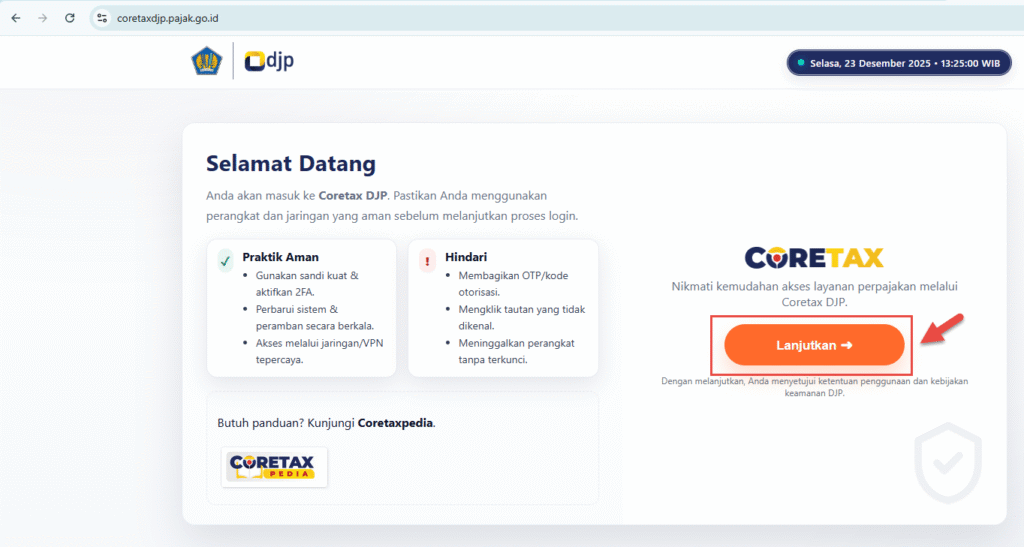
Step pertama silahkan buka coretax melalui tautan https://coretaxdjp.pajak.go.id dan klik Lanjutkan

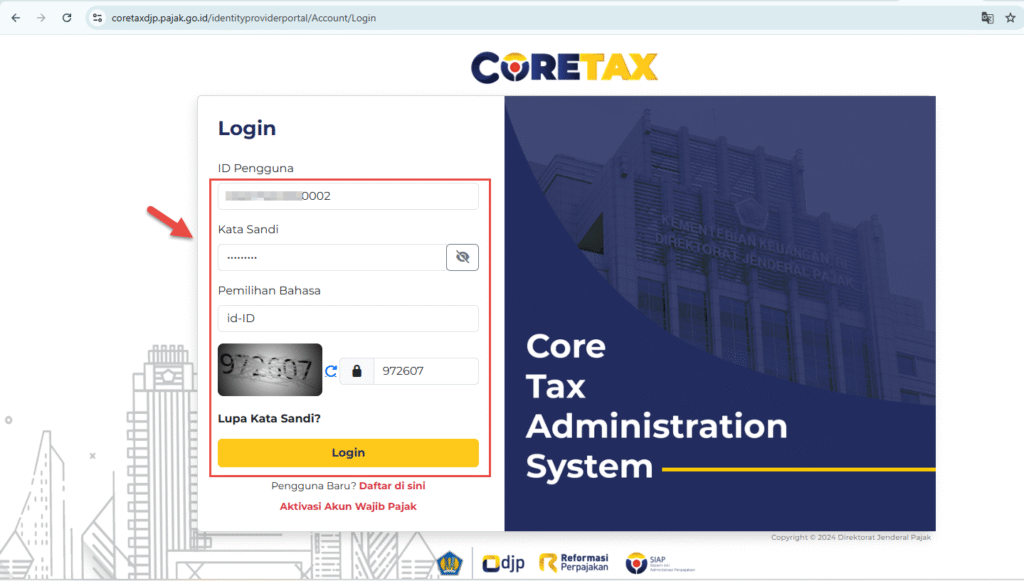
Selanjutnya silahkan login dengan mengisi kolom ID Pengguna, Password dan Captcha sesuai kode yang muncul

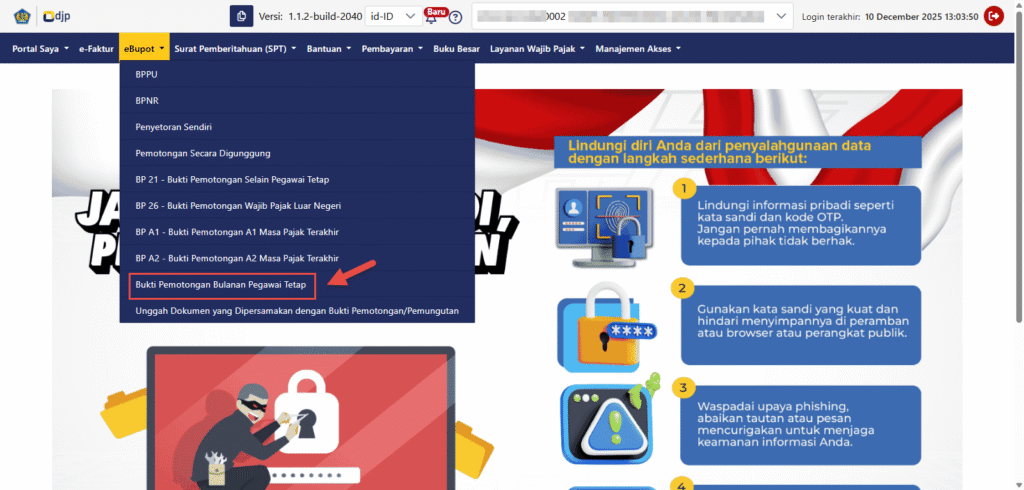
Berikutnya jangan lupa terlebih dahulu silahkan lakukan impersonating ke akun yang diwakili dan silahkan pilih menu Ebupot — Bukti Pemotongan Bulanan Pegawai Tetap

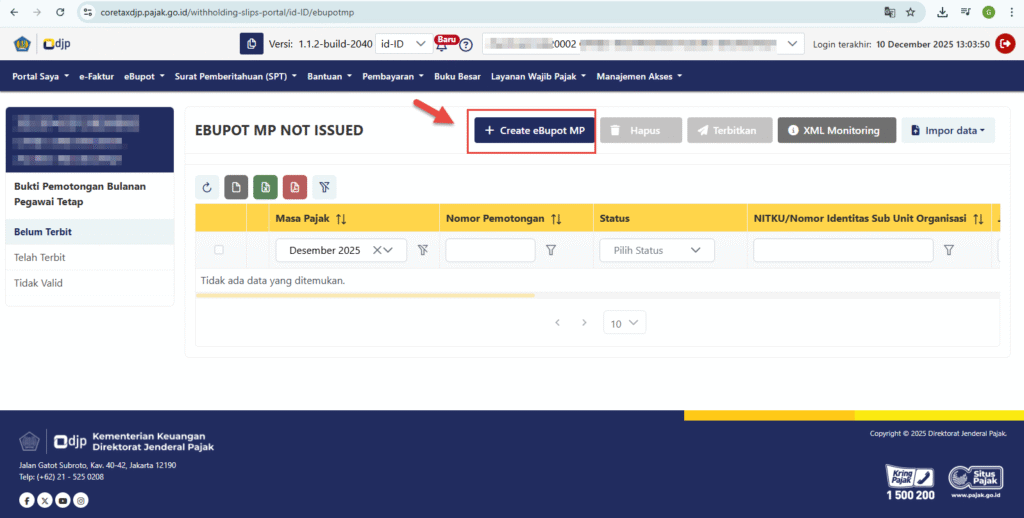
Untuk embuat bukti potong, silahkan pilih menu Create Ebupot MP

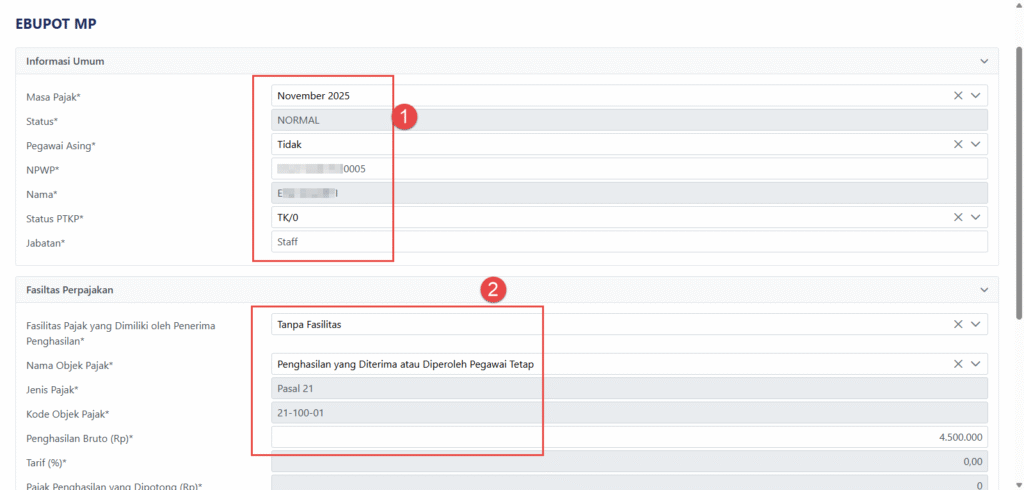
Lanjutkan dengan mengisi field berikut ini :
- Field Masa Pajak : isi dengan masa pajak yang akan dibuatkan bukti potong
- Field Pegawai Asing : Pilih Tidak jika pegawai adalah WNI
- Filed NPWP : silahkan isi dengan NIK pegawai yang akan dipotong
- Field PTKP : silahkan isi dengan status PTKP pegawai yang akan dipotong
- Filed Jabatan : isi dengan jabatan pegawai yang diptong (misal Staff, Driver dll)
- Field Fasilitas Pajak yang dimiliki oleh penerima penghasilan : isi dengan pilihan opsi Tanpa Fasilitas
- Field Nama Objek Pajak : isi dengan pilihan Penghasilan yang diterima atau diperoleh Pegawai tetap
- Field Penghasilan Bruto : isi dengan total penghasilan bruto yang diterima oleh pegawai di masa pajak tersebut
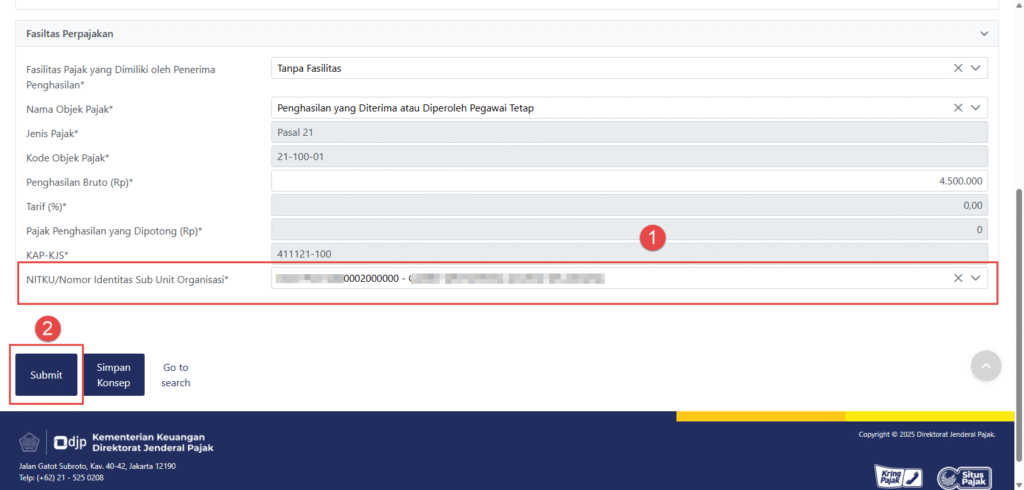
Berikutnya silahkan lanjutkan dengan scroll ke bawah dan isi :
- Field NITKU / Nomor Identitas Sub Unit Organisasi : isi dengan opsi pilihan NITKU yang muncul sesuai pemotong pph 21 nya
- Silahkan klik menu Submit
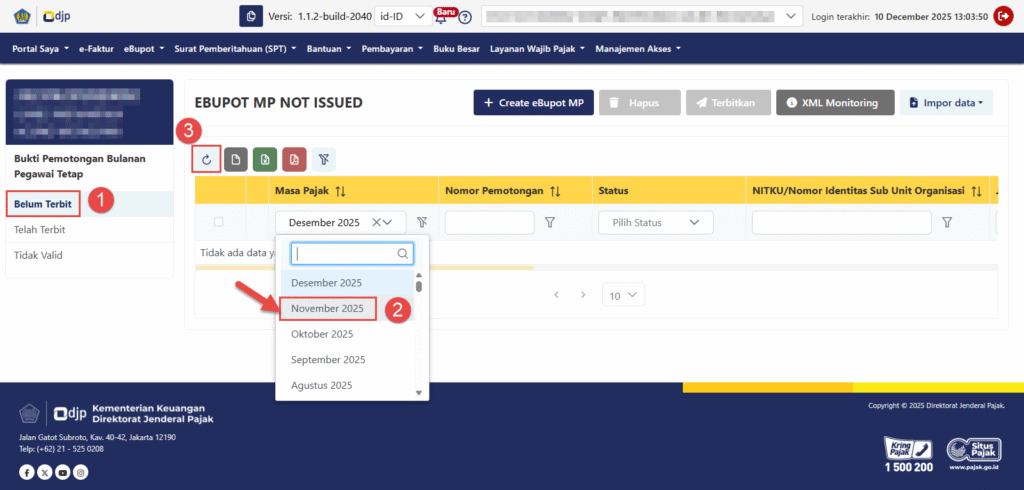
Selanjutnya pilih menu Belum Terbit (angka 1) kemudian pilih filter masa pajak (angka 2) dan silahkan pilih masa pajak sesuai bukti potong yang sudah kita buat, kemudian klik icon refresh (angka 3)
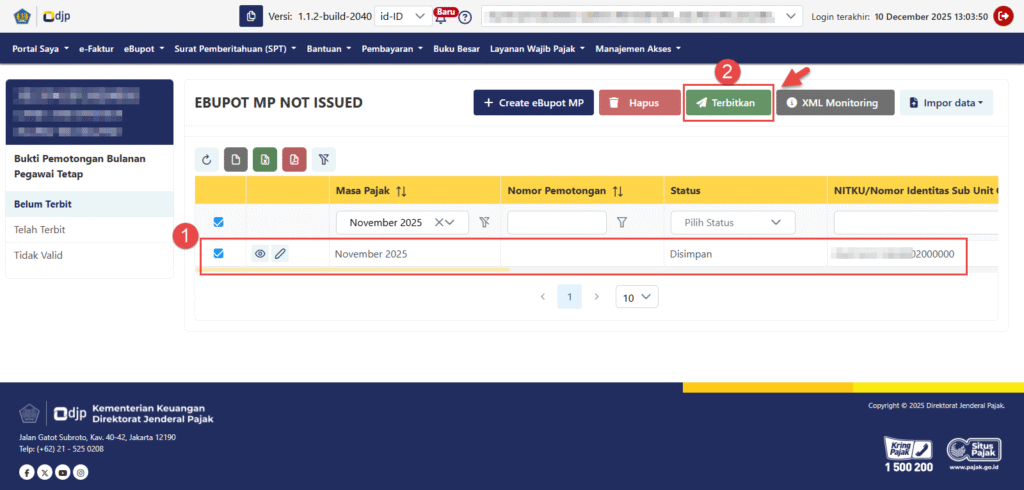
Selanjutnya akan muncul bukti potong yang sudah kita buat. Pilih bukti potongnya (angka 1) dan klik menu Terbitkan (angka 2) maka akan muncul notifikasi bahwa Data successfully issued
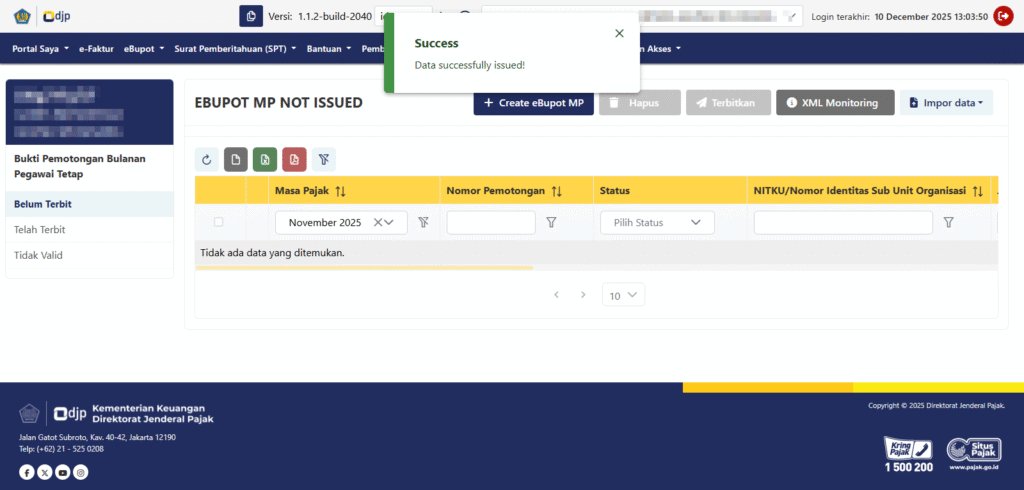
Berikutnya silahkan pilih menu Telah Terbit (angka 1) dan lakukan filter ulang (angka 2) dan pilih masa pajak sesuai dengan bukti potong yang diterbitkan. Maka akan muncul list bukti potong yang sudah berhasil diterbitkan.
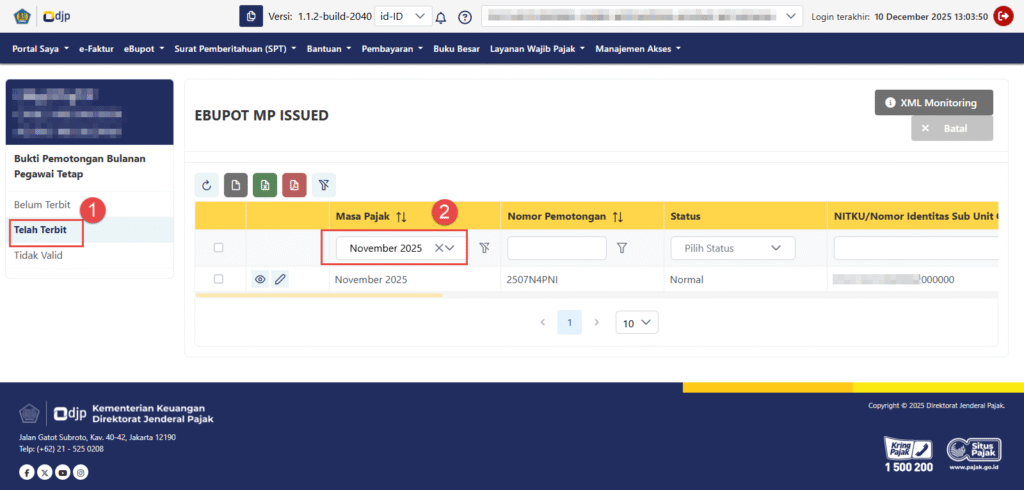
sampai dengan step ini berarti anda sudah berhasil membuat bukti potong bulanan untuk pegawai tetap. semoga bermanfaat